Logto คือทางเลือกแทน Auth0 ที่ออกแบบมาสำหรับแอปและผลิตภัณฑ์ SaaS ยุคใหม่ โดยมีทั้งบริการ Cloud และ Open-source เพื่อช่วยให้คุณเปิดตัวระบบการจัดการเอกลักษณ์และการเข้าถึง (IAM) ได้อย่างรวดเร็ว สนุกกับการยืนยันตัวตน (การยืนยันตัวตน), การอนุญาต (การอนุญาต), และการจัดการหลายผู้เช่า ครบจบในที่เดียว
เราแนะนำให้เริ่มต้นด้วย tenant สำหรับการพัฒนาแบบฟรีบน Logto Cloud เพื่อให้คุณสามารถสำรวจฟีเจอร์ทั้งหมดได้อย่างง่ายดาย
ในบทความนี้ เราจะพาคุณไปทีละขั้นตอนเพื่อสร้างประสบการณ์ลงชื่อเข้าใช้ OAuth2 (การยืนยันตัวตนของผู้ใช้) อย่างรวดเร็วด้วย Vanilla JS และ Logto
ข้อกำหนดเบื้องต้น
- มี Logto instance ที่พร้อมใช้งาน ดู หน้าแนะนำ เพื่อเริ่มต้นใช้งาน
- มีความรู้พื้นฐานเกี่ยวกับ Vanilla JS
- มีบัญชี OAuth2 ที่ใช้งานได้
สร้างแอปพลิเคชันใน Logto
Logto สร้างขึ้นบนพื้นฐานของการยืนยันตัวตน OpenID Connect (OIDC) และการอนุญาต OAuth 2.0 โดยรองรับการจัดการข้อมูลระบุตัวตนแบบรวมศูนย์ข้ามหลายแอปพลิเคชัน ซึ่งมักเรียกว่า การลงชื่อเข้าใช้ครั้งเดียว (Single Sign-On; SSO)
ในการสร้างแอปพลิเคชัน แอปหน้าเดียว (Single page app) ของคุณ เพียงทำตามขั้นตอนเหล่านี้:
- เปิด Logto Console ในส่วน "เริ่มต้นใช้งาน" ให้คลิกที่ลิงก์ "ดูทั้งหมด" เพื่อเปิดรายการเฟรมเวิร์กของแอปพลิเคชัน หรือคุณสามารถไปที่ Logto Console > Applications แล้วคลิกปุ่ม "สร้างแอปพลิเคชัน"
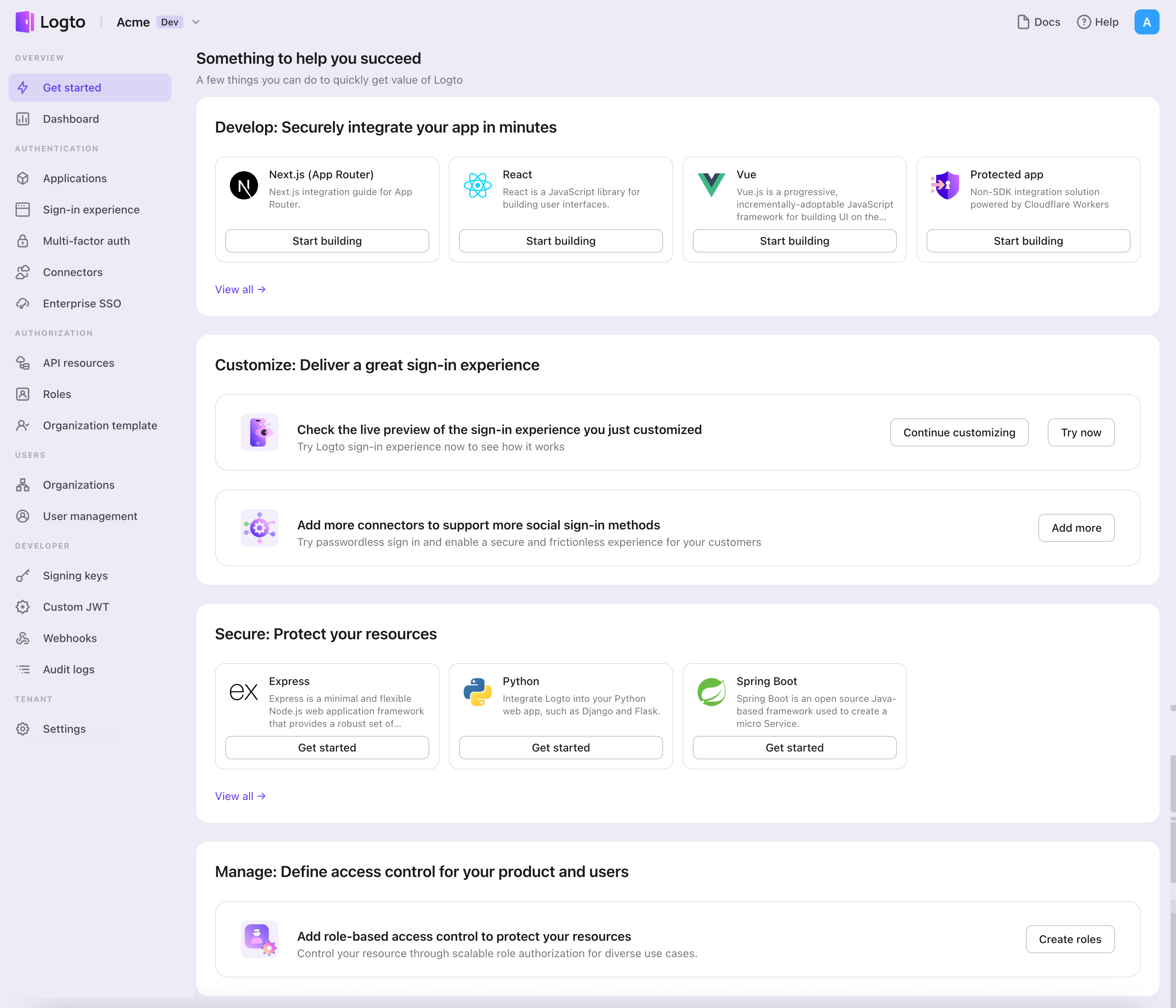
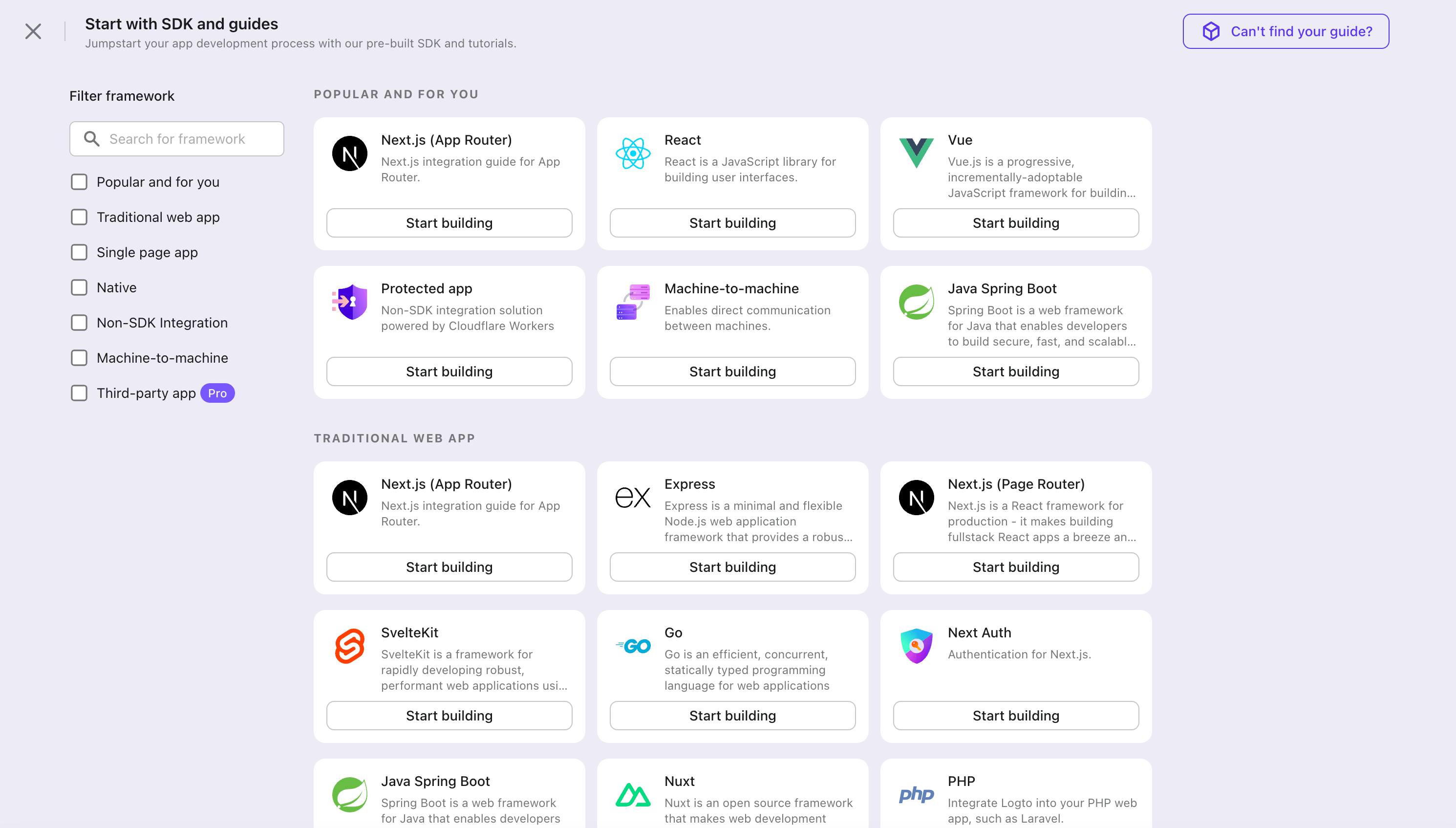
- ในหน้าต่างที่เปิดขึ้น ให้คลิกที่ส่วน "แอปหน้าเดียว (Single page app)" หรือกรองเฟรมเวิร์ก "แอปหน้าเดียว (Single page app)" ทั้งหมดที่มีโดยใช้ช่องกรองด่วนทางซ้ายมือ จากนั้นคลิกที่การ์ดเฟรมเวิร์ก "Vanilla JS" เพื่อเริ่มสร้างแอปพลิเคชันของคุณ
- กรอกชื่อแอปพลิเคชัน เช่น "Bookstore" แล้วคลิก "สร้างแอปพลิเคชัน"
🎉 เยี่ยมมาก! คุณเพิ่งสร้างแอปพลิเคชันแรกของคุณใน Logto คุณจะเห็นหน้าข้อความแสดงความยินดีซึ่งมีคู่มือการเชื่อมต่ออย่างละเอียด ให้ทำตามคู่มือเพื่อดูประสบการณ์ที่จะเกิดขึ้นในแอปพลิเคชันของคุณ
ผสานรวม Vanilla JS กับ Logto
- vanilla-js SDK เป็น framework-agnostic คุณสามารถใช้กับเฟรมเวิร์กฝั่งหน้าเว็บใดก็ได้โดยเขียนตัวห่อ (wrapper) ให้เหมาะสม
- โปรเจกต์ตัวอย่างมีให้ใน SDK repository ของเรา
การติดตั้ง
เลือกตัวจัดการแพ็กเกจที่คุณชื่นชอบ หรือใช้ CDN เพื่อติดตั้ง Logto Browser SDK
- npm
- pnpm
- yarn
- CDN
npm i @logto/browser
pnpm add @logto/browser
yarn add @logto/browser
<!-- ขอบคุณ jsdelivr เป็นพิเศษ -->
<script type="module">
</script>
เริ่มต้น LogtoClient
นำเข้าและเริ่มต้นอินสแตนซ์ LogtoClient โดยส่ง config เข้าไป:
import LogtoClient from '@logto/browser';

const logtoClient = new LogtoClient({
  endpoint: '<your-logto-endpoint>',
  appId: '<your-application-id>',
});
คุณสามารถค้นหา endpoint และ appId ได้จากหน้ารายละเอียดแอปพลิเคชันใน Logto Console
สร้างฟังก์ชันลงชื่อเข้าใช้และออกจากระบบ
กำหนดค่า redirect URIs
ก่อนที่เราจะลงลึกในรายละเอียด นี่คือภาพรวมประสบการณ์ของผู้ใช้ปลายทาง กระบวนการลงชื่อเข้าใช้สามารถสรุปได้ดังนี้:
- แอปของคุณเรียกใช้งานเมธอดลงชื่อเข้าใช้
- ผู้ใช้จะถูกเปลี่ยนเส้นทางไปยังหน้าลงชื่อเข้าใช้ของ Logto สำหรับแอปเนทีฟ ระบบจะเปิดเบราว์เซอร์ของระบบ
- ผู้ใช้ลงชื่อเข้าใช้และถูกเปลี่ยนเส้นทางกลับไปยังแอปของคุณ (ตามที่กำหนดไว้ใน redirect URI)
เกี่ยวกับการลงชื่อเข้าใช้แบบเปลี่ยนเส้นทาง (redirect-based sign-in)
- กระบวนการยืนยันตัวตนนี้เป็นไปตามโปรโตคอล OpenID Connect (OIDC) และ Logto บังคับใช้มาตรการรักษาความปลอดภัยอย่างเข้มงวดเพื่อปกป้องการลงชื่อเข้าใช้ของผู้ใช้
- หากคุณมีหลายแอป คุณสามารถใช้ผู้ให้บริการข้อมูลระบุตัวตน (Logto) เดียวกันได้ เมื่อผู้ใช้ลงชื่อเข้าใช้แอปหนึ่งแล้ว Logto จะดำเนินการลงชื่อเข้าใช้โดยอัตโนมัติเมื่อผู้ใช้เข้าถึงแอปอื่น
หากต้องการเรียนรู้เพิ่มเติมเกี่ยวกับเหตุผลและประโยชน์ของการลงชื่อเข้าใช้แบบเปลี่ยนเส้นทาง โปรดดูที่ อธิบายประสบการณ์การลงชื่อเข้าใช้ของ Logto
ในตัวอย่างโค้ดต่อไปนี้ เราถือว่าแอปของคุณกำลังทำงานอยู่ที่ http://localhost:3000/
กำหนดค่า Redirect URI
ไปที่หน้ารายละเอียดแอปพลิเคชันใน Logto Console เพิ่ม redirect URI http://localhost:3000/callback
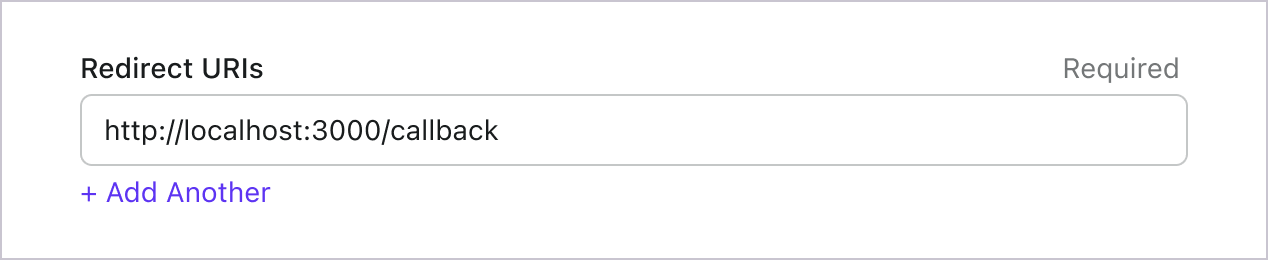
เช่นเดียวกับการลงชื่อเข้าใช้ ผู้ใช้ควรถูกเปลี่ยนเส้นทางไปที่ Logto เพื่อออกจากเซสชันที่ใช้ร่วมกัน เมื่อเสร็จสิ้นแล้ว ควรเปลี่ยนเส้นทางผู้ใช้กลับไปยังเว็บไซต์ของคุณ ตัวอย่างเช่น เพิ่ม http://localhost:3000/ ในส่วน post sign-out redirect URI
จากนั้นคลิก "Save" เพื่อบันทึกการเปลี่ยนแปลง
จัดการ redirect
ยังมีขั้นตอนที่ต้องดำเนินการหลังจากที่ผู้ใช้ถูกเปลี่ยนเส้นทางกลับมายังแอปพลิเคชันของคุณจาก Logto มาจัดการขั้นตอนนี้อย่างถูกต้องกัน
const callbackHandler = async (logtoClient) => {
  await logtoClient.handleSignInCallback(window.location.href);

  if (!logtoClient.isAuthenticated) {
    // จัดการกรณีลงชื่อเข้าใช้ไม่สำเร็จ
    alert('ลงชื่อเข้าใช้ไม่สำเร็จ');
    return;
  }

  // จัดการกรณีลงชื่อเข้าใช้สำเร็จ
  window.location.assign('/');
};
สร้างฟังก์ชันลงชื่อเข้าใช้และออกจากระบบ
logtoClient มีเมธอด signIn และ signOut เพื่อช่วยให้คุณจัดการกระบวนการการยืนยันตัวตน (Authentication) ได้อย่างง่ายดาย
ก่อนเรียก .signIn() โปรดตรวจสอบให้แน่ใจว่าคุณได้กำหนดค่า Redirect URI ใน Admin Console อย่างถูกต้องแล้ว
const isAuthenticated = await logtoClient.isAuthenticated();

// ฟังก์ชันสำหรับคลิกปุ่มลงชื่อเข้าใช้
const onClickSignIn = () => {
  logtoClient.signIn('http://localhost:3000/callback');
};
// ฟังก์ชันสำหรับคลิกปุ่มออกจากระบบ
const onClickSignOut = () => {
  logtoClient.signOut('http://localhost:3000');
};

const button = document.createElement('button');
button.innerHTML = isAuthenticated ? 'Sign Out' : 'Sign In';
button.addEventListener('click', isAuthenticated ? onClickSignOut : onClickSignIn);

document.body.appendChild(button);
การเรียกใช้ .signOut() จะล้างข้อมูล Logto ทั้งหมดในหน่วยความจำและ localStorage หากมีอยู่
จัดการสถานะการยืนยันตัวตน
ใน Logto SDK โดยทั่วไปเราสามารถใช้ logtoClient.isAuthenticated เพื่อตรวจสอบสถานะการยืนยันตัวตน (authentication) หากผู้ใช้ลงชื่อเข้าใช้แล้ว ค่านี้จะเป็น true หากยังไม่ได้ลงชื่อเข้าใช้ ค่านี้จะเป็น false
ในแอป vanilla JS ของคุณ คุณสามารถใช้สถานะ isAuthenticated เพื่อแสดงหรือซ่อนปุ่มลงชื่อเข้าใช้และลงชื่อออกแบบอัตโนมัติ มาดูวิธีการทำกัน
const redirectUrl = 'http://localhost:3000/callback';
const baseUrl = 'http://localhost:3000';

// การแสดงผลปุ่มลงชื่อเข้าใช้และลงชื่อออกแบบมีเงื่อนไข
const render = async (logtoClient) => {
  const isAuthenticated = await logtoClient.isAuthenticated();
  const container = document.querySelector('#container');

  const onClickSignIn = () => logtoClient.signIn(redirectUrl);
  const onClickSignOut = () => logtoClient.signOut(baseUrl);

  const button = document.createElement('button');
  button.innerHTML = isAuthenticated ? 'Sign Out' : 'Sign In';
  button.addEventListener('click', isAuthenticated ? onClickSignOut : onClickSignIn);

  container.append(button);
};
จุดตรวจสอบ: ทดสอบแอปพลิเคชันของคุณ
ตอนนี้คุณสามารถทดสอบแอปพลิเคชันของคุณได้แล้ว:
- รันแอปพลิเคชันของคุณ คุณจะเห็นปุ่มลงชื่อเข้าใช้
- คลิกปุ่มลงชื่อเข้าใช้ SDK จะเริ่มกระบวนการลงชื่อเข้าใช้และเปลี่ยนเส้นทางคุณไปยังหน้าลงชื่อเข้าใช้ของ Logto
- หลังจากที่คุณลงชื่อเข้าใช้แล้ว คุณจะถูกเปลี่ยนเส้นทางกลับไปยังแอปพลิเคชันของคุณและเห็นปุ่มลงชื่อออก
- คลิกปุ่มลงชื่อออกเพื่อเคลียร์ที่เก็บโทเค็นและออกจากระบบ
เพิ่มตัวเชื่อมต่อ OAuth2
เพื่อเปิดใช้งานการลงชื่อเข้าใช้อย่างรวดเร็วและเพิ่มอัตราการเปลี่ยนผู้ใช้ ให้เชื่อมต่อกับ Vanilla JS ในฐานะผู้ให้บริการข้อมูลระบุตัวตน (Identity provider) ตัวเชื่อมต่อโซเชียลของ Logto ช่วยให้คุณสร้างการเชื่อมต่อนี้ได้ภายในไม่กี่นาที โดยสามารถกรอกพารามิเตอร์ได้หลายค่า
ในการเพิ่มตัวเชื่อมต่อโซเชียล ให้ทำตามขั้นตอนดังนี้:
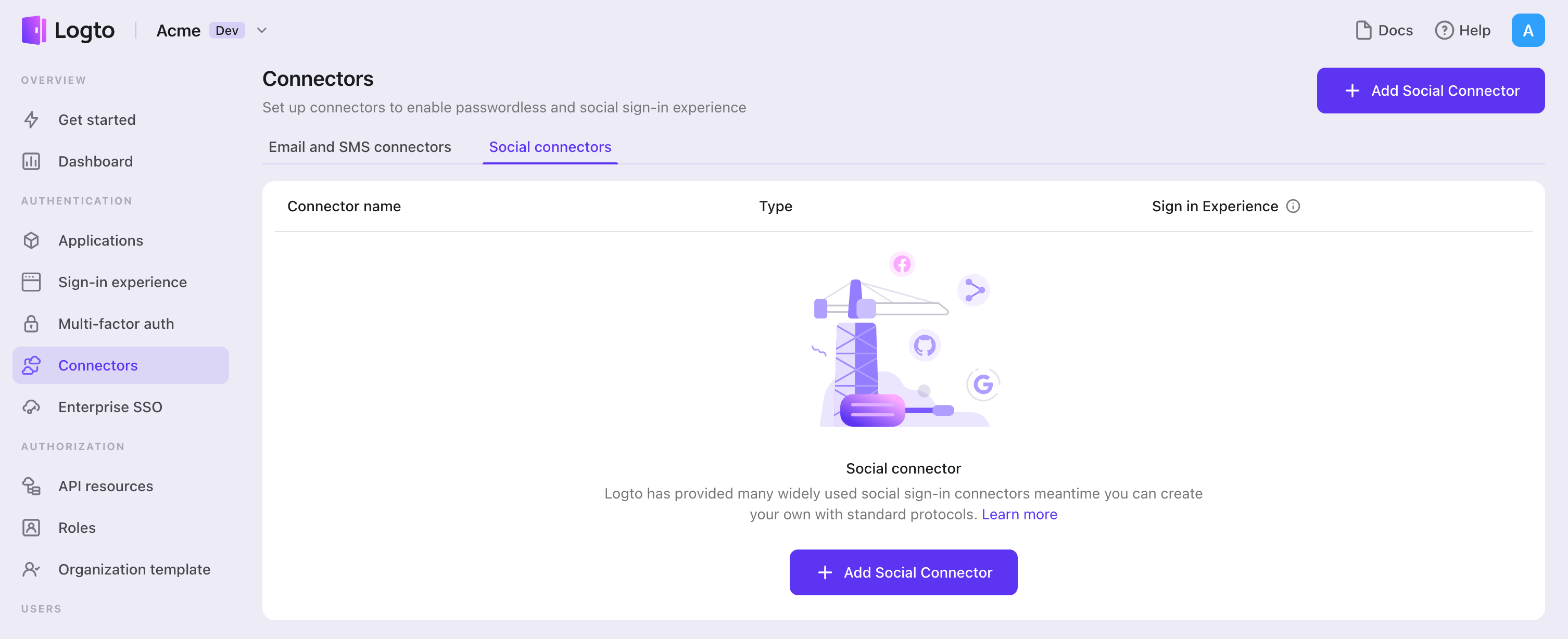
- ไปที่ Console > Connectors > Social Connectors
- คลิก "Add social connector" และเลือก "OAuth2"
- ทำตามคู่มือ README กรอกข้อมูลที่จำเป็น และปรับแต่งการตั้งค่า
หากคุณกำลังทำตามคู่มือ Connector แบบ in-place คุณสามารถข้ามส่วนถัดไปได้
ตั้งค่า Standard OAuth 2.0 app
สร้างแอป OAuth ของคุณ
เมื่อคุณเปิดหน้านี้ เราเชื่อว่าคุณทราบแล้วว่าต้องการเชื่อมต่อกับผู้ให้บริการข้อมูลระบุตัวตนโซเชียลรายใด สิ่งแรกที่ต้องทำคือยืนยันว่าผู้ให้บริการข้อมูลระบุตัวตนรองรับโปรโตคอล OAuth ซึ่งเป็นข้อกำหนดเบื้องต้นสำหรับการตั้งค่าตัวเชื่อมต่อที่ถูกต้อง จากนั้นให้ทำตามคำแนะนำของผู้ให้บริการข้อมูลระบุตัวตนเพื่อสมัครและสร้างแอปที่เกี่ยวข้องสำหรับการอนุญาต OAuth
กำหนดค่าตัวเชื่อมต่อของคุณ
เรารองรับเฉพาะประเภท grant แบบ "Authorization Code" เท่านั้นเพื่อเหตุผลด้านความปลอดภัย และเหมาะสมกับกรณีการใช้งานของ Logto อย่างสมบูรณ์
clientId และ clientSecret สามารถดูได้ที่หน้ารายละเอียดแอป OAuth ของคุณ
clientId: client ID คือรหัสระบุที่ไม่ซ้ำกันซึ่งใช้ระบุแอปพลิเคชันลูกค้าในระหว่างการลงทะเบียนกับเซิร์ฟเวอร์การอนุญาต รหัสนี้ใช้โดยเซิร์ฟเวอร์การอนุญาตเพื่อตรวจสอบตัวตนของแอปพลิเคชันลูกค้าและเชื่อมโยงโทเค็นการเข้าถึงที่ได้รับอนุญาตกับแอปพลิเคชันลูกค้านั้น
clientSecret: client secret คือคีย์ลับที่ออกให้กับแอปพลิเคชันลูกค้าโดยเซิร์ฟเวอร์การอนุญาตในระหว่างการลงทะเบียน แอปพลิเคชันลูกค้าจะใช้คีย์ลับนี้เพื่อยืนยันตัวตนกับเซิร์ฟเวอร์การอนุญาตเมื่อขอโทเค็นการเข้าถึง client secret ถือเป็นข้อมูลลับและควรเก็บไว้อย่างปลอดภัยตลอดเวลา
tokenEndpointAuthMethod: วิธีการยืนยันตัวตนที่ token endpoint ใช้โดยแอปพลิเคชันลูกค้าเพื่อยืนยันตัวตนกับเซิร์ฟเวอร์การอนุญาตเมื่อขอโทเค็นการเข้าถึง หากต้องการค้นหาวิธีที่รองรับ ให้ดูที่ฟิลด์ token_endpoint_auth_methods_supported ที่มีอยู่ใน discovery endpoint ของ OpenID Connect ของผู้ให้บริการ OAuth 2.0 หรือดูเอกสารที่เกี่ยวข้องของผู้ให้บริการ OAuth 2.0
clientSecretJwtSigningAlgorithm (ไม่บังคับ): ต้องระบุเฉพาะเมื่อ tokenEndpointAuthMethod เป็น client_secret_jwt อัลกอริทึมสำหรับลงนาม JWT ด้วย client secret ใช้โดยแอปพลิเคชันลูกค้าเพื่อลงนาม JWT ที่ส่งไปยังเซิร์ฟเวอร์การอนุญาตระหว่างการขอโทเค็น
scope: พารามิเตอร์ scope ใช้ระบุชุดทรัพยากรและสิทธิ์ที่แอปพลิเคชันลูกค้าต้องการเข้าถึง โดยปกติ scope จะถูกกำหนดเป็นรายการค่าที่คั่นด้วยช่องว่างซึ่งแสดงถึงสิทธิ์เฉพาะ ตัวอย่างเช่น ค่า scope เป็น "read write" อาจหมายถึงแอปพลิเคชันลูกค้าต้องการสิทธิ์อ่านและเขียนข้อมูลของผู้ใช้
คุณควรค้นหา authorizationEndpoint, tokenEndpoint และ userInfoEndpoint ได้จากเอกสารของผู้ให้บริการโซเชียล
authenticationEndpoint: endpoint นี้ใช้เริ่มต้นกระบวนการยืนยันตัวตน โดยปกติจะเกี่ยวข้องกับการที่ผู้ใช้เข้าสู่ระบบและให้สิทธิ์แก่แอปพลิเคชันลูกค้าในการเข้าถึงทรัพยากรของตน
tokenEndpoint: endpoint นี้ใช้โดยแอปพลิเคชันลูกค้าเพื่อขอโทเค็นการเข้าถึงที่สามารถใช้เข้าถึงทรัพยากรที่ร้องขอได้ โดยปกติแอปพลิเคชันลูกค้าจะส่งคำขอไปยัง token endpoint พร้อม grant type และ authorization code เพื่อรับ access token
userInfoEndpoint: endpoint นี้ใช้โดยแอปพลิเคชันลูกค้าเพื่อขอข้อมูลเพิ่มเติมเกี่ยวกับผู้ใช้ เช่น ชื่อเต็ม อีเมล หรือรูปโปรไฟล์ โดยปกติจะเข้าถึง user info endpoint หลังจากแอปพลิเคชันลูกค้าได้รับ access token จาก token endpoint แล้ว
Logto ยังมีฟิลด์ profileMap ให้ผู้ใช้ปรับแต่งการแมปข้อมูลจากโปรไฟล์ของผู้ให้บริการโซเชียลซึ่งมักจะไม่เป็นมาตรฐาน คีย์คือชื่อฟิลด์โปรไฟล์ผู้ใช้มาตรฐานของ Logto และค่าควรเป็นชื่อฟิลด์ของโปรไฟล์โซเชียล ในปัจจุบัน Logto สนใจเฉพาะ 'id', 'name', 'avatar', 'email' และ 'phone' จากโปรไฟล์โซเชียล โดย 'id' เป็นฟิลด์ที่จำเป็น ส่วนอื่นเป็นฟิลด์ไม่บังคับ
responseType และ grantType สามารถเป็นค่า FIXED ได้เฉพาะกับ authorization code grant type ดังนั้นเราจึงตั้งให้เป็นตัวเลือกและจะเติมค่าเริ่มต้นให้อัตโนมัติ
ตัวอย่างเช่น คุณสามารถดู Google user profile response และดังนั้น profileMap ควรเป็นแบบนี้:
{
  "id": "sub",
  "avatar": "picture"
}
เรามีคีย์ customConfig (ไม่บังคับ) สำหรับใส่พารามิเตอร์ที่คุณปรับแต่งเอง
ผู้ให้บริการข้อมูลระบุตัวตนโซเชียลแต่ละรายอาจมีความแตกต่างจากมาตรฐาน OAuth หากผู้ให้บริการของคุณยึดตามมาตรฐาน OAuth อย่างเคร่งครัด คุณไม่จำเป็นต้องสนใจ customConfig
ประเภทของการตั้งค่า
| ชื่อ | ประเภท | จำเป็นต้องระบุ |
|---|---|---|
| authorizationEndpoint | string | true |
| userInfoEndpoint | string | true |
| clientId | string | true |
| clientSecret | string | true |
| tokenEndpointResponseType | enum | false |
| responseType | string | false |
| grantType | string | false |
| tokenEndpoint | string | false |
| scope | string | false |
| customConfig | Record<string, string> | false |
| profileMap | ProfileMap | false |
| ฟิลด์ ProfileMap | ประเภท | จำเป็นต้องระบุ | ค่าเริ่มต้น |
|---|---|---|---|
| id | string | false | id |
| name | string | false | name |
| avatar | string | false | avatar |
| string | false | ||
| phone | string | false | phone |
การตั้งค่าทั่วไป
ต่อไปนี้เป็นการตั้งค่าทั่วไปที่แม้จะไม่ขัดขวางการเชื่อมต่อกับผู้ให้บริการข้อมูลระบุตัวตนของคุณ แต่ก็อาจมีผลต่อประสบการณ์การยืนยันตัวตนของผู้ใช้ปลายทาง
ชื่อและโลโก้ของปุ่มโซเชียล
หากคุณต้องการแสดงปุ่มโซเชียลในหน้าลงชื่อเข้าใช้ คุณสามารถตั้งค่า ชื่อ และ โลโก้ (โหมดมืดและโหมดสว่าง) ของผู้ให้บริการข้อมูลระบุตัวตนโซเชียล เพื่อช่วยให้ผู้ใช้จดจำตัวเลือกการเข้าสู่ระบบโซเชียลได้
ชื่อผู้ให้บริการข้อมูลระบุตัวตน
ตัวเชื่อมต่อโซเชียลแต่ละตัวจะมีชื่อผู้ให้บริการข้อมูลระบุตัวตน (IdP) เฉพาะเพื่อแยกแยะตัวตนของผู้ใช้ ตัวเชื่อมต่อทั่วไปจะใช้ชื่อ IdP แบบคงที่ ส่วนตัวเชื่อมต่อแบบกำหนดเองต้องใช้ค่าที่ไม่ซ้ำกัน ดูข้อมูลเพิ่มเติมเกี่ยวกับ ชื่อ IdP
ซิงค์ข้อมูลโปรไฟล์
ในตัวเชื่อมต่อ OAuth คุณสามารถตั้งค่านโยบายการซิงค์ข้อมูลโปรไฟล์ เช่น ชื่อผู้ใช้และรูปโปรไฟล์ โดยเลือกได้ดังนี้:
- ซิงค์เฉพาะตอนสมัครสมาชิก: ข้อมูลโปรไฟล์จะถูกดึงครั้งเดียวเมื่อผู้ใช้ลงชื่อเข้าใช้ครั้งแรก
- ซิงค์ทุกครั้งที่ลงชื่อเข้าใช้: ข้อมูลโปรไฟล์จะอัปเดตทุกครั้งที่ผู้ใช้ลงชื่อเข้าใช้
เก็บโทเค็นเพื่อเข้าถึง API ของบุคคลที่สาม (ไม่บังคับ)
หากคุณต้องการเข้าถึง API ของผู้ให้บริการข้อมูลระบุตัวตนและดำเนินการต่าง ๆ ด้วยการอนุญาตของผู้ใช้ (ไม่ว่าจะผ่าน social sign-in หรือการเชื่อมโยงบัญชี) Logto จำเป็นต้องขอขอบเขต API เฉพาะและเก็บโทเค็นไว้
- เพิ่มขอบเขตที่ต้องการในฟิลด์ scope ตามคำแนะนำข้างต้น
- เปิดใช้งาน Store tokens for persistent API access ในตัวเชื่อมต่อ OAuth ของ Logto Logto จะเก็บ access token ไว้อย่างปลอดภัยใน Secret Vault
- สำหรับผู้ให้บริการข้อมูลระบุตัวตน OAuth/OIDC แบบ มาตรฐาน ต้องรวม scope
offline_accessเพื่อรับ refresh token ป้องกันการขอความยินยอมจากผู้ใช้ซ้ำ
เก็บ client secret ของคุณให้ปลอดภัยและอย่าเปิดเผยในโค้ดฝั่ง client หากถูกเปิดเผย ให้สร้างใหม่ทันทีในหน้าตั้งค่าแอปของผู้ให้บริการข้อมูลระบุตัวตนของคุณ
ใช้งานตัวเชื่อมต่อ OAuth
เมื่อคุณสร้างตัวเชื่อมต่อ OAuth และเชื่อมต่อกับผู้ให้บริการข้อมูลระบุตัวตนแล้ว คุณสามารถนำไปใช้ใน flow สำหรับผู้ใช้ปลายทางได้ เลือกตัวเลือกที่ตรงกับความต้องการของคุณ:
เปิดใช้งานปุ่ม social sign-in
- ใน Logto Console ไปที่ Sign-in & account > Sign-up and sign-in
- เพิ่มตัวเชื่อมต่อ OAuth ในส่วน Social sign-in เพื่อให้ผู้ใช้ยืนยันตัวตนกับผู้ให้บริการข้อมูลระบุตัวตนของคุณ
ดูข้อมูลเพิ่มเติมเกี่ยวกับ ประสบการณ์ social sign-in
เชื่อมโยงหรือยกเลิกการเชื่อมโยงบัญชีโซเชียล
ใช้ Account API เพื่อสร้าง Account Center แบบกำหนดเองในแอปของคุณ ให้ผู้ใช้ที่ลงชื่อเข้าใช้เชื่อมโยงหรือยกเลิกการเชื่อมโยงบัญชีโซเชียลของตน ดูตัวอย่างการใช้งาน Account API
สามารถเปิดใช้งานตัวเชื่อมต่อ OAuth เฉพาะสำหรับการเชื่อมโยงบัญชีและเข้าถึง API ได้ โดยไม่ต้องเปิดใช้งานสำหรับ social sign-in ก็ได้
เข้าถึง API ของผู้ให้บริการข้อมูลระบุตัวตนและดำเนินการต่าง ๆ
แอปพลิเคชันของคุณสามารถดึง access token ที่เก็บไว้จาก Secret Vault เพื่อเรียก API ของผู้ให้บริการข้อมูลระบุตัวตนและทำงาน backend อัตโนมัติ ความสามารถเฉพาะขึ้นอยู่กับผู้ให้บริการข้อมูลระบุตัวตนและขอบเขตที่คุณร้องขอ ดูคู่มือการดึงโทเค็นที่เก็บไว้เพื่อเข้าถึง API
จัดการข้อมูลระบุตัวตนโซเชียลของผู้ใช้
หลังจากผู้ใช้เชื่อมโยงบัญชีโซเชียลแล้ว ผู้ดูแลระบบสามารถจัดการการเชื่อมต่อนั้นใน Logto Console ได้ดังนี้:
- ไปที่ Logto console > User management และเปิดโปรไฟล์ของผู้ใช้
- ใต้ Social connections ค้นหารายการผู้ให้บริการข้อมูลระบุตัวตนแล้วคลิก Manage
- ในหน้านี้ ผู้ดูแลระบบสามารถจัดการการเชื่อมต่อโซเชียลของผู้ใช้ ดูข้อมูลโปรไฟล์ทั้งหมดที่ได้รับและซิงค์จากบัญชีโซเชียล และตรวจสอบสถานะ access token
การตอบกลับ access token ของผู้ให้บริการข้อมูลระบุตัวตนบางรายจะไม่มีข้อมูล scope ที่เฉพาะเจาะจง ดังนั้น Logto จึงไม่สามารถแสดงรายการสิทธิ์ที่ผู้ใช้อนุญาตได้โดยตรง อย่างไรก็ตาม ตราบใดที่ผู้ใช้ได้ให้ความยินยอมกับขอบเขตที่ร้องขอระหว่างการอนุญาต แอปพลิเคชันของคุณจะมีสิทธิ์ที่เกี่ยวข้องเมื่อเข้าถึง OAuth API
บันทึกการตั้งค่าของคุณ
โปรดตรวจสอบให้แน่ใจว่าคุณได้กรอกค่าที่จำเป็นในพื้นที่การตั้งค่าตัวเชื่อมต่อ Logto เรียบร้อยแล้ว คลิก "บันทึกและเสร็จสิ้น" (หรือ "บันทึกการเปลี่ยนแปลง") และตัวเชื่อมต่อ OAuth2 ควรพร้อมใช้งานแล้ว
เปิดใช้งานตัวเชื่อมต่อ OAuth2 ในประสบการณ์การลงชื่อเข้าใช้
เมื่อคุณสร้างตัวเชื่อมต่อโซเชียลสำเร็จแล้ว คุณสามารถเปิดใช้งานเป็นปุ่ม "ดำเนินการต่อด้วย OAuth2" ในประสบการณ์การลงชื่อเข้าใช้ (Sign-in Experience) ได้
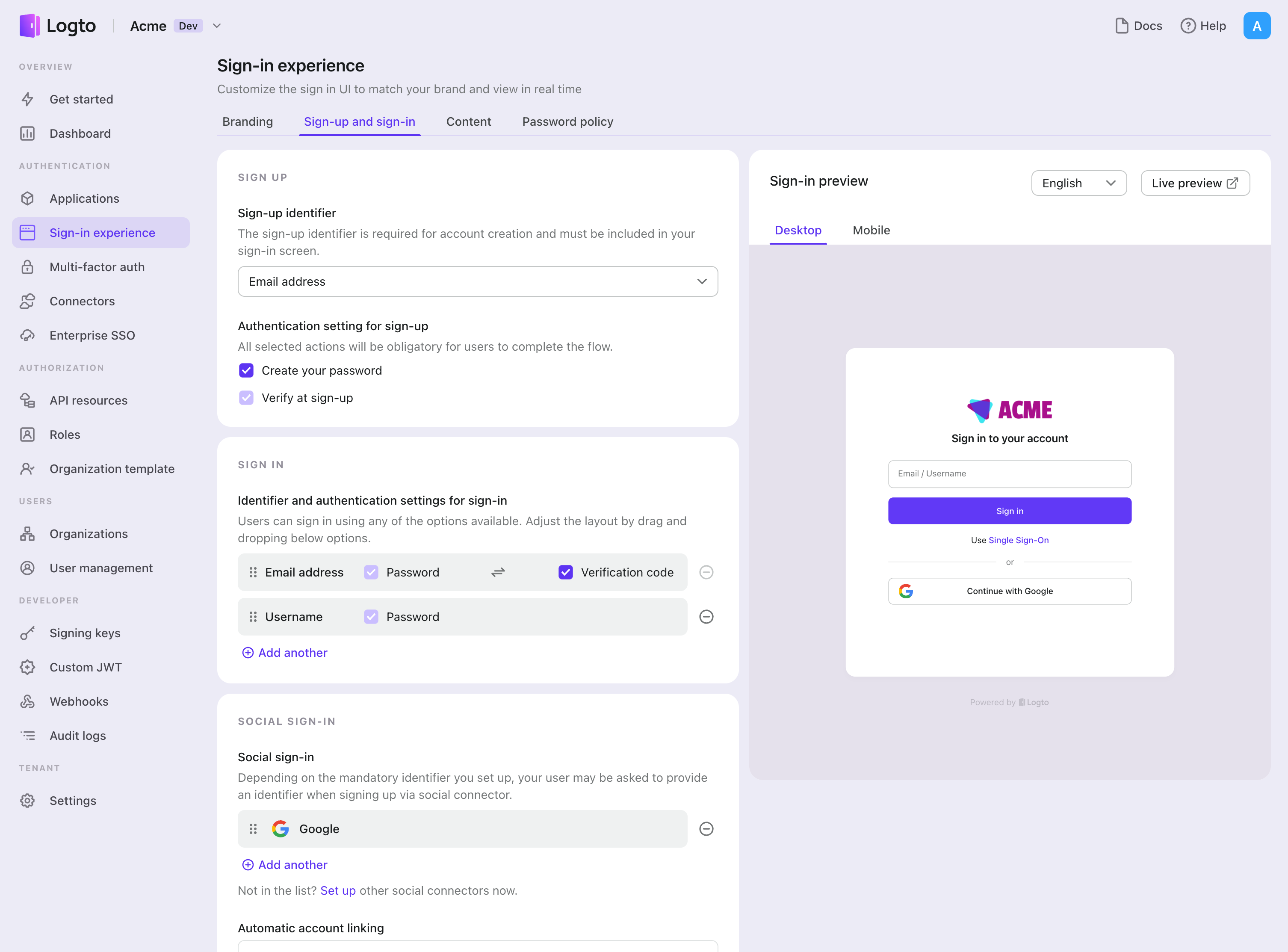
- ไปที่ Console > ประสบการณ์การลงชื่อเข้าใช้ > สมัครและลงชื่อเข้าใช้
- (ไม่บังคับ) เลือก "ไม่เกี่ยวข้อง" สำหรับตัวระบุการสมัคร หากคุณต้องการเฉพาะการเข้าสู่ระบบโซเชียล
- เพิ่มตัวเชื่อมต่อ OAuth2 ที่ตั้งค่าไว้แล้วในส่วน "เข้าสู่ระบบโซเชียล" (Social sign-in)
การทดสอบและการตรวจสอบความถูกต้อง
กลับไปที่แอป Vanilla JS ของคุณ ตอนนี้คุณควรจะสามารถลงชื่อเข้าใช้ด้วย OAuth2 ได้แล้ว ขอให้สนุก!
อ่านเพิ่มเติม
กระบวนการสำหรับผู้ใช้ปลายทาง: Logto มีโฟลว์การยืนยันตัวตนสำเร็จรูปพร้อมใช้งาน รวมถึง MFA และ Enterprise SSO พร้อม API อันทรงพลังสำหรับการปรับแต่งการตั้งค่าบัญชี การตรวจสอบความปลอดภัย และประสบการณ์แบบหลายผู้เช่า (multi-tenant) ได้อย่างยืดหยุ่น
การอนุญาต (Authorization): การอนุญาต (Authorization) กำหนดว่าผู้ใช้สามารถทำอะไรหรือเข้าถึงทรัพยากรใดได้บ้างหลังจากได้รับการยืนยันตัวตนแล้ว สำรวจวิธีปกป้อง API ของคุณสำหรับแอปเนทีฟและแอปหน้าเดียว (SPA) และการใช้งานการควบคุมการเข้าถึงตามบทบาท (RBAC)
องค์กร (Organizations): ฟีเจอร์องค์กรมีประสิทธิภาพอย่างยิ่งใน SaaS แบบหลายผู้เช่าและแอป B2B โดยช่วยให้สร้างผู้เช่า จัดการสมาชิก RBAC ระดับองค์กร และ Just-in-Time Provisioning ได้
ชุดบทความ Customer IAM: บทความต่อเนื่องเกี่ยวกับการจัดการข้อมูลระบุตัวตนและการเข้าถึงของลูกค้า (Customer IAM) ตั้งแต่ระดับพื้นฐาน 101 ไปจนถึงหัวข้อขั้นสูงและอื่น ๆ